Οδηγίες αντιμετώπισης προβλημάτων για εφαρμογές που δεν λειτουργούν σε Samsung Smart TV
Εάν η Samsung Smart TV σας διαθέτει μια εφαρμογή που δεν λειτουργεί σωστά, εκτελέστε τα ακόλουθα βήματα.
Μέθοδος 1. Επαναφορά της τηλεόρασης μέσω λογισμικού
Με την επαναφορά μέσω λογισμικού, η τηλεόραση απενεργοποιείται εντελώς και επανεκκινεί, αντί να τεθεί απλώς σε κατάσταση αναμονής. Έτσι, μπορούν να επιλυθούν θέματα που ενδέχεται να αντιμετωπίζετε με κάποιες εφαρμογές. Υπάρχουν δύο τρόποι επαναφοράς της τηλεόρασής σας μέσω λογισμικού.
- Πατήστε παρατεταμένα το κουμπί λειτουργίας στο τηλεχειριστήριό σας μέχρι να απενεργοποιηθεί η τηλεόραση και να ενεργοποιηθεί ξανά. Θα χρειαστούν περίπου 5 δευτερόλεπτα.
- Αποσυνδέστε την τηλεόρασή σας από την πρίζα για 30 δευτερόλεπτα και, στη συνέχεια, επανασυνδέστε την.
Μέθοδος 2. Έλεγχος ενημερώσεων λογισμικού
Οι ενημερώσεις λογισμικού παρέχουν στη συσκευή σας διορθώσεις σφαλμάτων και διορθώσεις που αφορούν την ασφάλεια. Διατηρείτε το λογισμικό της τηλεόρασής σας ενημερωμένο, για την αποφυγή σφαλμάτων.
Βήμα 1. Πατήστε το κουμπί αρχικής οθόνης και περιηγηθείτε στο μενού Ρυθμίσεις.
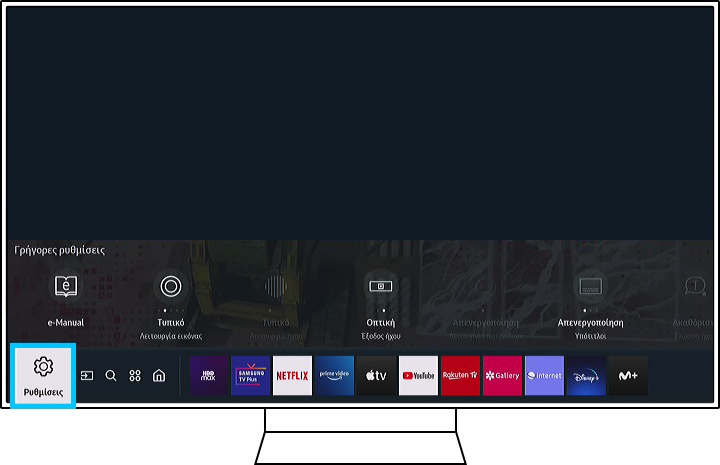
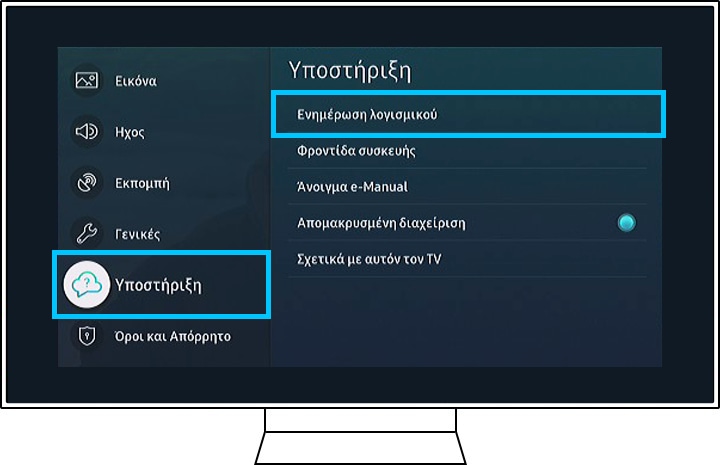
Βήμα 2. Μεταβείτε στην επιλογή "Υποστήριξη" και, στη συνέχεια, επιλέξτε "Ενημέρωση λογισμικού".
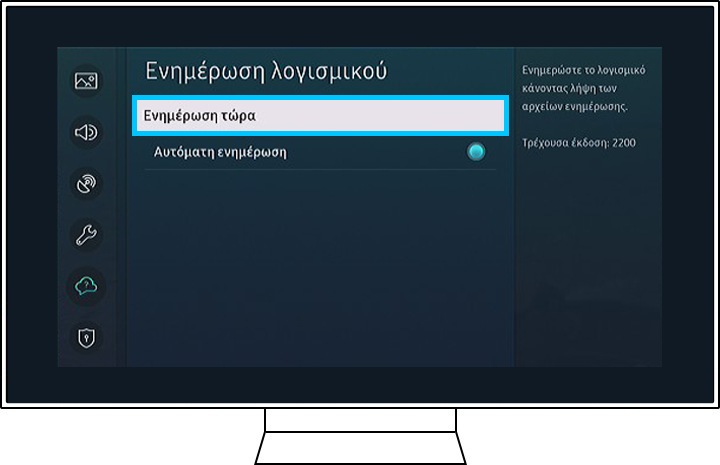
Βήμα 3. Κάντε κλικ στο "Ενημέρωση τώρα" για να αρχίσει η ενημέρωση της τηλεόρασής σας.
Με αυτήν τη διαδικασία αφαιρούνται παλιά και άχρηστα δεδομένα που προκαλούν προβλήματα και παίρνουν τη θέση τους νέα δεδομένα.
Βήμα 1. Πατήστε το κουμπί αρχικής οθόνης και περιηγηθείτε στο μενού Εφαρμογές.
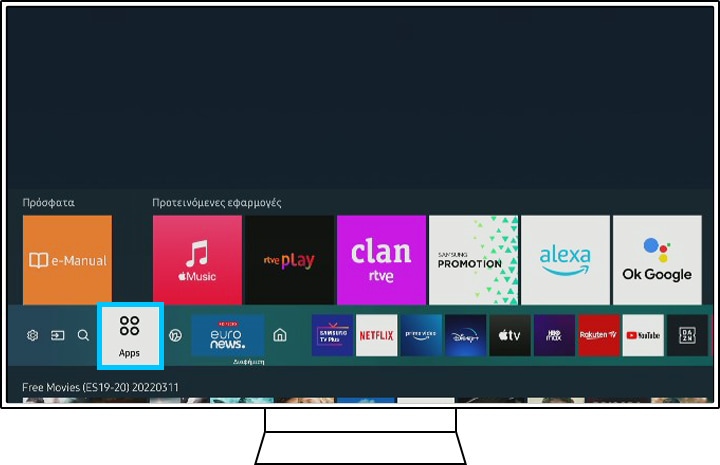
Βήμα 2. Μεταβείτε στις "Ρυθμίσεις".
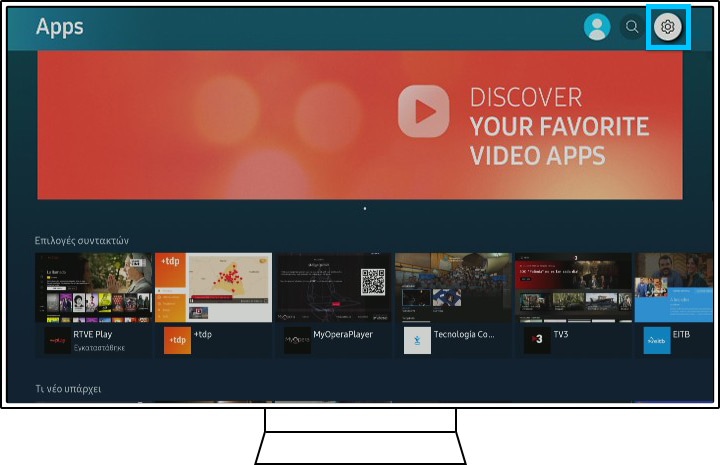
Βήμα 3. Περιηγηθείτε στην εφαρμογή και επιλέξτε "Διαγραφή".

Σημείωση: Εάν η επιλογή "Διαγραφή" είναι απενεργοποιημένη, τότε πρόκειται για προτεινόμενη εφαρμογή. Αντ' αυτού, επιλέξτε "Επανεγκατάσταση".
Βήμα 4. Πατήστε το κουμπί επιστροφής στο τηλεχειριστήριό σας και επιλέξτε το εικονίδιο αναζήτησης.
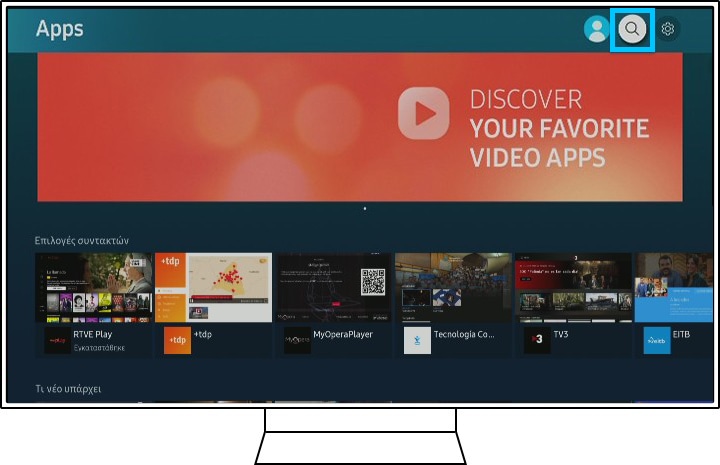
Βήμα 5. Εισαγάγετε το όνομα της εφαρμογής και εγκαταστήστε την.
Σημείωση: Βεβαιωθείτε ότι έχετε τα στοιχεία σύνδεσης προτού διαγράψετε ή επανεγκαταστήσετε μια εφαρμογή. Με την εκτέλεση αυτών των βημάτων θα αποσυνδεθείτε και θα χρειαστεί να συνδεθείτε ξανά.
Με την επαναφορά του Smart Hub, θα αποσυνδεθείτε από κάθε εφαρμογή που χρησιμοποιείτε στην Smart TV σας, και όχι μόνο από την εφαρμογή που θέλετε να διορθώσετε. Επομένως, προτού προβείτε στην επαναφορά, φροντίστε να έχετε τα ισχύοντα στοιχεία σύνδεσης για όλους σας τους λογαριασμούς.
- Μοντέλα μετά το 2020: Ρυθμίσεις > Υποστήριξη > Φροντίδα υπηρεσιών > Αυτοδιάγνωση > Επαναφορά Smart Hub
- Μοντέλα πριν το 2020: Ρυθμίσεις > Υποστήριξη > Αυτοδιάγνωση > Επαναφορά Smart Hub.
Σημείωση:
- Το προεπιλεγμένο PIN είναι 0000.
- Μετά την επαναφορά, ενδέχεται να χρειαστεί εκ νέου λήψη της εφαρμογής.
Σημείωση: Τα στιγμιότυπα και τα μενού της συσκευής αποτελούν μόνο παραδείγματα στην Αγγλική γλώσσα - είναι διαθέσιμα και στη γλώσσα της χώρας σας.
Samsung Community


Έχετε να μοιραστείτε απορίες ή προτάσεις προς βελτίωση;
To Samsung Community είναι εδώ για σας!
Επικοινωνήστε μαζί μας


Επικοινωνήστε με την Εξυπηρέτηση Πελατών
Εξακολουθείτε να χρειάζεστε βοήθεια;
Μπορείτε να μιλήσετε με ένα μέλος της Εξυπηρέτησης Πελατών
Ευχαριστούμε για την ανταπόκρισή σας
Παρακαλούμε απαντήστε σε όλες τις ερωτήσεις.
Chat icon to be visible
Code to Open Chat Window
*Διπλάσιος χώρος αποθήκευσης. Ισχύει για προπαραγγελίες των Galaxy S26 512GB, S26+ 512GB, S26 Ultra 512GB στο samsung.com/gr έως 10.3.2026, μέχρι εξαντλήσεως των αποθεμάτων. Κατά την προπαραγγελία, ο καταναλωτής επωφελείται από τον μεγαλύτερο αποθηκευτικό χώρο στην τιμή του μοντέλου με τον αμέσως χαμηλότερο αποθηκευτικό χώρο. Τα παραπάνω μοντέλα διατίθενται για προπαραγγελία στην τιμή που θα διατίθενται για αγορά αμέσως μετά την ημερομηνία κυκλοφορίας (11.3.2026) τα μοντέλα με τον αμέσως χαμηλότερο αποθηκευτικό χώρο, Galaxy S26 256GB, S26+ 256GB, S26 Ultra 256GB αντίστοιχα.
Galaxy S26 Ultra 1TB (Black, Silver Shadow) με όφελος 200€. Το όφελος 200€ ισχύει για προπαραγγελίες του Galaxy S26 Ultra 1TB στο samsung.com/gr έως 10.3.2026, μέχρι εξαντλήσεως των αποθεμάτων και υπολογίζεται σε σχέση με την τιμή που θα διατίθεται το Galaxy S26 Ultra 1TB για αγορά αμέσως μετά την ημερομηνία κυκλοφορίας (11.3.2026). Κατά την προπαραγγελία εξοφλείται το τίμημα αγοράς και τα προϊόντα παραδίδονται μετά την επίσημη ημερομηνία κυκλοφορίας τους βάσει διαθεσιμότητας.